描述:
本插件基于
onebot11协议开发,任何支持onebot11协议的框架理论上都可使用。常见的有
LLoneBot丶NapCat丶Lagrange.OneBot……
使用教程:
下面是基于 Lagrange.OneBot 框架使用教程,其他框架基本一样,大同小异。
一定要用 以管理员的方式启动 Lagrange.OneBot
常见问题:
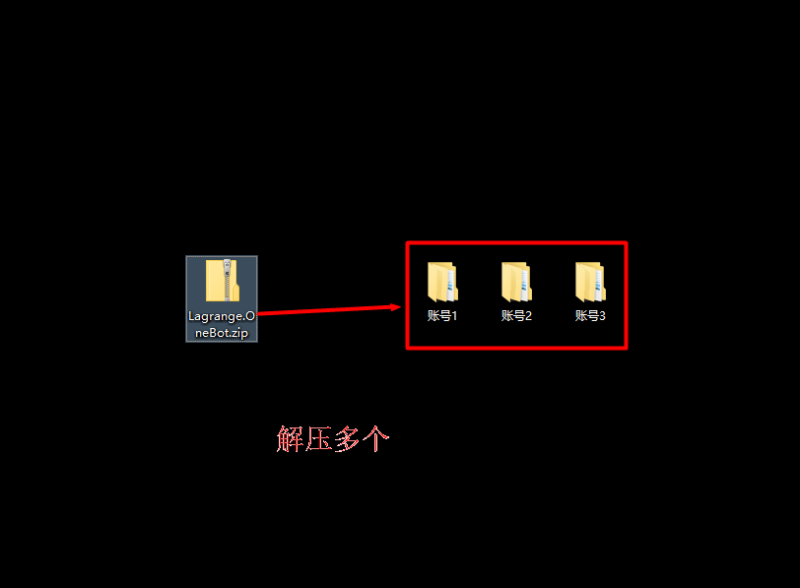
Lagrange.OneBot 框架配置多个账号:
监听和上报端口都不要重复,你可以 3001 3002 … 5001 5002 … 这样设置不易重复。
![图片[1]-消息转发助手1.0版本使用教程-教程网](https://blog.appsrv.pro/wp-content/uploads/2025/03/20250412201754.png)
![图片[2]-消息转发助手1.0版本使用教程-教程网](https://blog.appsrv.pro/wp-content/uploads/2025/03/QQ20250427-114105-1024x484.png)
可以按上面这种格式摆放
Lagrange.OneBot 框架重新登录账号:
![图片[3]-消息转发助手1.0版本使用教程-教程网](http://blog.appsrv.pro/wp-content/uploads/2025/03/588e1741830277.png)
升级消息转发助手版本:
![图片[4]-消息转发助手1.0版本使用教程-教程网](https://blog.appsrv.pro/wp-content/uploads/2025/03/20250412202310.png)
各大框架自定义端口示例图:
![图片[5]-消息转发助手1.0版本使用教程-教程网](https://blog.appsrv.pro/wp-content/uploads/2025/03/LagrangeOneBot-1024x473.png)
![图片[6]-消息转发助手1.0版本使用教程-教程网](https://blog.appsrv.pro/wp-content/uploads/2025/03/LLonebot-1024x504.png)
![图片[7]-消息转发助手1.0版本使用教程-教程网](https://blog.appsrv.pro/wp-content/uploads/2025/03/NapCatQQ-1024x471.png)
![图片[8]-消息转发助手1.0版本使用教程-教程网](https://blog.appsrv.pro/wp-content/uploads/2025/03/QQ20250512-112842-1024x434.png)
大淘客AppKey/AppSecret获取:
大淘客开放平台地址:https://www.dataoke.com/kfpt/apply-l.html
![图片[9]-消息转发助手1.0版本使用教程-教程网](http://blog.appsrv.pro/wp-content/uploads/2025/03/20250321-144133-1-1024x794.png)
![图片[10]-消息转发助手1.0版本使用教程-教程网](http://blog.appsrv.pro/wp-content/uploads/2025/03/20250321-144312-1-1024x925.png)
![图片[11]-消息转发助手1.0版本使用教程-教程网](http://blog.appsrv.pro/wp-content/uploads/2025/03/20250321-144513-1024x380.png)
![图片[12]-消息转发助手1.0版本使用教程-教程网](http://blog.appsrv.pro/wp-content/uploads/2025/03/20250321-144802-1024x661.png)
![图片[13]-消息转发助手1.0版本使用教程-教程网](https://blog.appsrv.pro/wp-content/uploads/2025/03/20250416205859-1024x557.png)
![图片[14]-消息转发助手1.0版本使用教程-教程网](https://blog.appsrv.pro/wp-content/uploads/2025/03/20250416205719-1-1024x557.png)
找不到VCRuntime140.dll:
![图片[15]-消息转发助手1.0版本使用教程-教程网](https://blog.appsrv.pro/wp-content/uploads/2025/03/2df39f5b92c5dda4132171fe73ad27ad.png)
解决方法1: (根据自己的系统架构下载安装,一般都是x64[推荐使用这个方法]):
https://wwxr.lanzoum.com/b0ul7ul5a
解决方法2:
https://blog.csdn.net/2301_77698200/article/details/133910711
Certificate verify failed(证书验证失败): v1.1.4版本已修复这个问题
![图片[16]-消息转发助手1.0版本使用教程-教程网](https://blog.appsrv.pro/wp-content/uploads/2025/03/image.png)
Windows:
1.下载最新 CA 证书:
从 https://curl.se/ca/cacert.pem 下载最新的 cacert.pem 文件。
2.设置环境变量:
win+r 输入cmd,打开cmd窗口,然后输入下面的命令回车即可。
![图片[17]-消息转发助手1.0版本使用教程-教程网](https://blog.appsrv.pro/wp-content/uploads/2025/03/20250421202340.png)
![图片[18]-消息转发助手1.0版本使用教程-教程网](https://blog.appsrv.pro/wp-content/uploads/2025/03/20250421202420.png)
set SSL_CERT_FILE=C:\path\to\cacert.pem© 版权声明
文章版权归作者所有,未经允许请勿转载。
THE END